
lunes, 26 de febrero de 2018
Excelente programa de renderizado en tiempo real
LumenRT: Nuevo programa muy facil de utilizar y compatible con SketchUp para el renderizado fotorealistico en tiempo real

viernes, 23 de febrero de 2018
Dibac para SketchUp: un plug-in con elementos arquitectónicos paramétricos
Dibac para SketchUp es uno de los plug-ins más interesantes y poderosos que nos permiten trabajar un conjunto de objetos parametricos arquitectónicos en 2D y 3D
miércoles, 14 de febrero de 2018
CAD/CAM para todos
Las impresoras 3D ponen el CAD/CAM Computer-Aided Design/Computer-Aided Manufacturing (diseño y manufactura asistida por computadora) en nuestras manos y casas...
lunes, 1 de enero de 2018
Articulos varios
- Google Sketchup Pro
- Del Sketchpad 1963 al Sketchup 2009 (43 años después)
- ¿Que es el Diseño Arquitectónico Asistido por Computadora?
- Animaciones en SketchUp
- Animaciones fotorealisticas mediante plug-in SU Walk para Sketchup
- Tres razones para usar LayOut
- Visualización de modelos 3D en teléfonos inteligentes y tabletas a través de aplicación 3D ARchitecture
- Manejando una cocina virtual interativa a través de componentes dinámicos
- Excelente programa de renderizado en tiempo real compatible con SketchUp
- CAD/CAM para todos usando impresoras 3D
- SketchUp 2018: nueva versión del programa
- SketchUp en la nube a través del MySketchUp (tutorial en ingles)
- Catalogo de materiales VISMAT para el VRay
- Diseño paramétrico de cocinas a través de un Plug-in de SketchUp
- Que es el BIM y sus implicaciones en un proyecto arquitectónico
viernes, 17 de febrero de 2017
PlaceMarker Plug-in para modelado urbano en SketchUp
Nuevo Plug-in muy poderoso que permite la incorporación de volumetria urbana en 3D, vialidad, imágenes satelitales en alta resolución dentro del SketchUp
sábado, 28 de enero de 2017
Visor de SketchUp para tabletas y dispositivos móviles

Puede acceder a los modelos en 3D warehouse, Trimble Connect, realizar presentaciones y navegar en su modelo 3D usando esta nueva aplicación para dispositivos móviles
martes, 17 de mayo de 2016
Repotencie el SketchUp a través de Plug-ins ingeniosos
El SketchUp permite aumentar su capacidad de trabajo incorporando nuevas e ingeniosas herramientas desarrollados por terceros mediante el uso del lenguaje "Ruby" explore un inmenso respositorio de plug-ins para SketchUp


lunes, 29 de junio de 2015
SketchUp Pro 2015

El SketchUp Pro 2015 incorpora nuevas herramientas y funciona más rápido en plataforma Windows en versión para 64 bits. El algoritmo para crear las caras fue rediseñado lo que acelera el redimiento del programa... (ver mejoras)
lunes, 14 de julio de 2014
Tu proyecto 3D en la punta de tus dedos con BIMx
Gracias al visor de ArchiCAD y el formato BIMx Ud puede navegar dentro de su proyecto en tiempo real usando su iPad, Tablet o teléfono inteligente
jueves, 26 de junio de 2014
Curso de SketchUp básico

Ver más información
lunes, 24 de marzo de 2014
Diseño paramétrico de cocinas a través de un plug-in en SketchUp
Incorpora un plug-in EASYSKETCH para el diseño paramétrico de muebles de cocina
viernes, 1 de noviembre de 2013
Ejercicio #2, SketchUp+ Renderizado fotorealistico
Utilizando el plug-in de V-Ray para SketchUp podemos lograr imágenes renderizadas con un aspecto muy profesional de nuestro modelo, a continuación mostramos un modelo arquitectónico muy sencillo desde su fase inicial en SketchUp hasta el renderizado final con V-Ray

Modelo renderizado con las opciones básicas del SketchUp

Modelo renderizado con V-Ray usando las opciones por defecto, iluminación natural y con materiales tipo Vismat que aportan más realismo a nuestro modelo

Modelo renderizado con V-Ray usando opciones especiales, fondo y otros elementos para resaltar la escena

Ver videos sobre ajustes globales a la escena exterior
- Descargar modelo base en 3D Warehouse
- Descargar configuración especial para PC (ambiente exterior, iluminación natural)
- Descargar configuración especial para Mac (ambiente exterior, iluminación natural)
- Descargar fondo de la escena
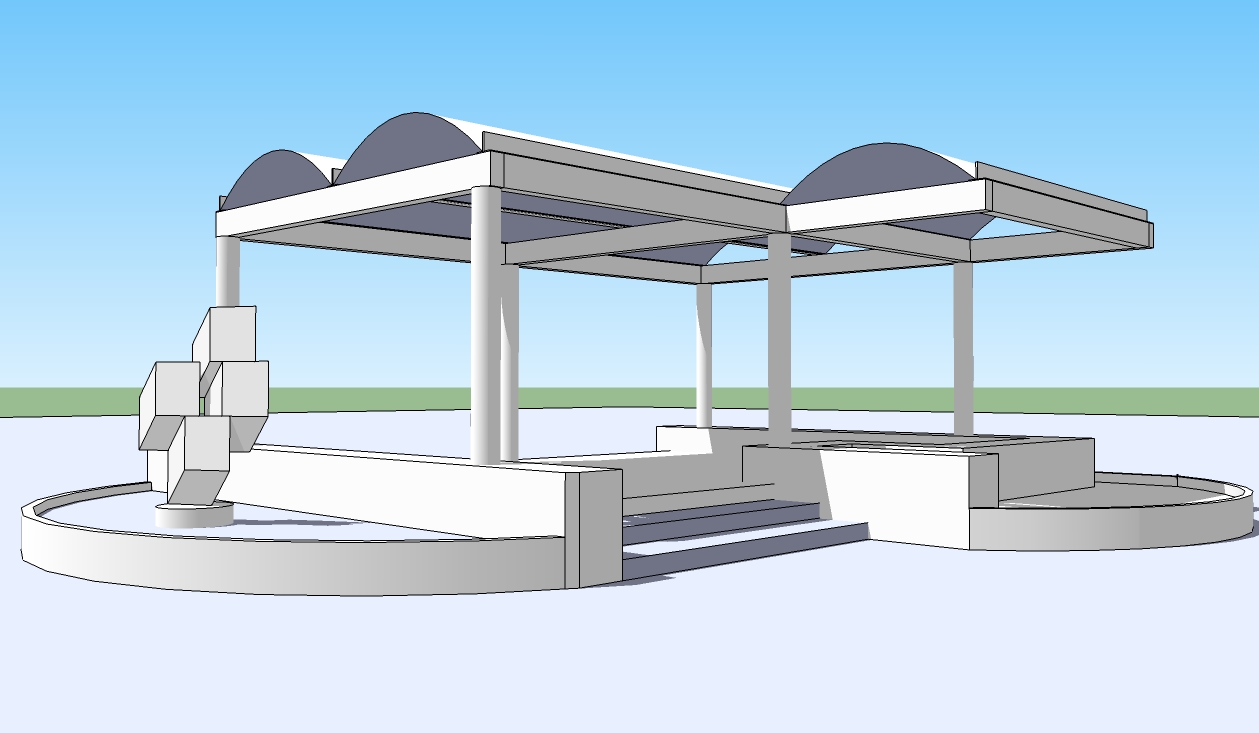
Modelo renderizado con las opciones básicas del SketchUp

Modelo renderizado con V-Ray usando las opciones por defecto, iluminación natural y con materiales tipo Vismat que aportan más realismo a nuestro modelo

Modelo renderizado con V-Ray usando opciones especiales, fondo y otros elementos para resaltar la escena

Ver videos sobre ajustes globales a la escena exterior
Ejercicio #3, SketchUp+ Renderizado fotorealístico espacio interior
El ejercicio de renderizado interior permite crear escenas muy interesantes usando luz natural y luz artificial


Ver videos sobre ajustes globales a la escena
Iluminación interior, detalles y tips
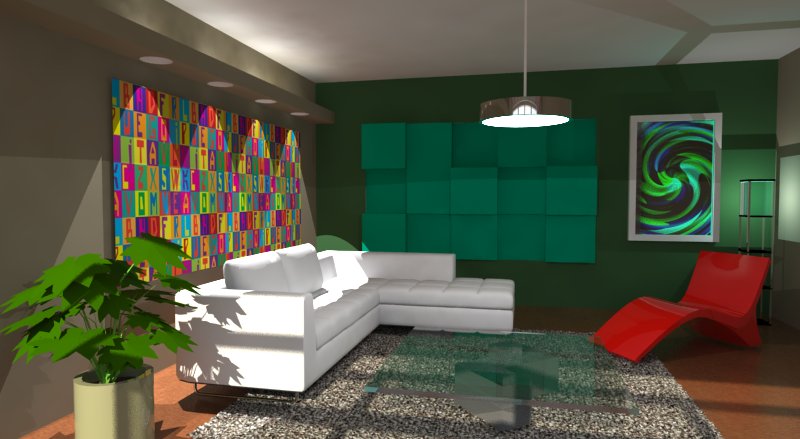
Iluminación interior (natural y artificial)
Ejemplo renderizado usando sólo la luz natural y sin aplicar materiales

Ejemplo renderizado usando luz natural y artificial además de los ajustes globales del V-Ray
Ver videos sobre ajustes globales a la escena
sábado, 26 de octubre de 2013
Tarea #3, SketchUp+ Renderizado básico
Usando la librería AGSVIS aplicar materiales a un conjunto de figuras geométricas simples


- Construir modelo 3D usando layers, grupos y subgrupos
- Cargar los materiales de la libreria
- Aplicar los materiales a cada figura
- Configurar los párametros del render para usar GI (iluminación global)
- Grabar render en formato JPG
Traer vista renderizada para la clase del 02/11/2013
martes, 22 de octubre de 2013
SketchUp y el lenguaje Ruby

- API: Aplication Programming Interface
- RUBY: Lenguaje de programación interpretado orientado a objetos creado por el programador japonés Yukihiro "Matz" Matsumoto, el cual se implementó en el año 1995 (ver más información en Wikipedia)
- Lenguaje de programación: idioma artificial creado para realizar procesos por parte de un computador, ejemplos: C+, Basic, Assembler, HTML, JAVA
- Ruby para SketchUp: manual completo (456 paginas) para programar en lenguaje Ruby
- SketchUp Ruby API: tutoriales y recursos de programación
1.- Primer programa en Ruby (copiar todo el texto a continuación)
# Activar el rutinas API estandart del SketchUp.
require 'sketchup.rb'
# Mostrar la consola Ruby al iniciar el SketchUp
# Ver los errores de programación en esta area
Sketchup.send_action "showRubyPanel:"
# Agrega el Item al Menu Plug-ins.
UI.menu("PlugIns").add_item("Dibujar escalera") {
UI.messagebox("Ahora puedo dibujar una escalera")
}
2.- Modificando el programa para que dibuje la escalera (copiar todo el texto a continuación)
# Carga la rutinas básicas del sketchup.
require 'sketchup.rb'
# Muestra la consola Ruby al iniciar
# se mostraran cualquier error de programación en la consola.
Sketchup.send_action "showRubyPanel:"
def draw_stairs
# Definicion de variables, medidas en pulgadas.
escalones = 10
contrahuella = 8
huella = 12
ancho = 100
espesor = 3
# Carga colecciones y manejadores del modelo.
model = Sketchup.active_model
entities = model.entities
# Lazo de repetición para ejecutar varias veces las instrucciones
for step in 1..escalones
# Calcula los puntos para cada escalon.
x1 = 0
x2 = ancho
y1 = huella * step
y2 = huella * (step + 1)
z = contrahuella * step
# Crea los puntos para cada cara en una matriz.
pt1 = [x1, y1, z]
pt2 = [x2, y1, z]
pt3 = [x2, y2, z]
pt4 = [x1, y2, z]
# Llama al método para dibujar el escalon y colocarle espesor.
new_face = entities.add_face pt1, pt2, pt3, pt4
new_face.pushpull espesor
end
end
# Agrega un Item dentro de plug-ins para activar nuestro programa.
UI.menu("PlugIns").add_item("Dibujar escalera") {
UI.messagebox("Ahora dibujare una escalera...")
# Ejecuta nuestro metodo.
draw_stairs
}
-------------------------------------
Abrir programas almacenados en Plug-Ins
Ver más información sobre programación en lenguaje Ruby
Instalación y manejo de Plug-ins para SketchUp
Repositorio de Plug-ins para SketchUp en la web
Trabajando con Plug-ins básicos instalados
- http://extensions.sketchup.com/ Repositorio de Plug-ins de Trimble: activar acceso con cuenta de GMail, explorar tipos, ver detalles, costos, etc
- http://rhin.crai.archi.fr/rld/plugins_sections.php Repositorio gratuito de Plug-ins.
- http://www.sketchupparatodos.
com/recursos/plugins/ Repositorio gratuito de Plug-ins - http://blog.alsomar.com/2013/
01/mis-plugins-preferidos- para-sketchup-i.html Plug-ins recomendados para SketchUp
- Abrir CD-ROM SketchUp y ubicar carpeta de Plug-ins
- Ubicar dentro de la carpeta correspondiente según plataforma
- Windows: C:/Program Files/Google/Google SketchUp 8/Plugins
- Mac OS X: 'Hard Drive'/Library/Application Support/Google SketchUp 8/SketchUp/Plugins
Nota: en caso de descarga del Plug-in desde internet, renombrar la extensión .RBZ ----> .ZIP y luego descomprimir y colocar el la carpeta correspondiente
Importante: pueden existir plug.ins incompatibles con la versión de SketchUp, lea la información del mismo
Trabajando con Plug-ins básicos instalados
- Grid.Rb : Localización Tools/Grid ...dibuja una retícula de apoyo con medidas definidas por el usuario, puede editarse para cambiar parámetros de la retícula
- Bezier.Rb Localización Draw/Bezier curve ...Dibuja curvas bezier,
- Shapes.Rb Localización Draw/Shapes ...Dibuja cubo, conos, toroide, prisma, piramide y domo. El objeto puede modificarse usando el menú de contexto
- DoorTool.Rb Localización View/Tool Palettes/Door Tools ...herramientas para dibujar marcos de puerta, puertas
Renderizado en SketchUp
El término "Render" significa generar una imagen en la computadora a través del cálculo de la iluminación y todos los demás elementos: brillo, color, transparencia, etc que hacen que una imagen parezca lo más cercano a la realidad (ver más información)
El SketchUp no fue diseñado como una herramienta para renderizar sino como una herramienta para el diseño arquitectónico asistido por computadora CAAD - Computer Aided Architecture Design, para construir y manipular elementos 3D
Los tipos de render más sofisticados que puede generar a partir de cálculos de iluminación natural son los siguientes:

Mediante la incorporación de módulos o programas especiales el SketchUp puede convertirse en un programa de renderizado profesional
Modelo renderizado desde SketchUp con vRay
Descargar Ejercicio #1 base para renderizado


El SketchUp no fue diseñado como una herramienta para renderizar sino como una herramienta para el diseño arquitectónico asistido por computadora CAAD - Computer Aided Architecture Design, para construir y manipular elementos 3D
Los tipos de render más sofisticados que puede generar a partir de cálculos de iluminación natural son los siguientes:

Mediante la incorporación de módulos o programas especiales el SketchUp puede convertirse en un programa de renderizado profesional
Aplicación
|
Tipo
|
Costo $
|
Hardware
|
| VRay for SketchUp |
Plug-in
|
800
|
Procesador de alta capacidad, 200Mb de disco. 2-3 Gb RAM |
| Lumen RT |
Plug-in
|
795
|
Procesador de 2Ghz o más, disco 500 Mb, 1-4Gb RAM, tarjeta de video especializada |
| Indigo renderer |
Plug-in
|
780
|
Procesador de alta capacidad, tarjeta de video especializada, 8Gb RAM mínimo |
| (42 aplicaciones más)... |
Modelo renderizado desde SketchUp con vRay
Descargar Ejercicio #1 base para renderizado


sábado, 19 de octubre de 2013
Modelando terrenos en SketchUp a traves del Sandbox

El SketchUp incorpora un conjunto de herramientas muy poderosas denominadas Sandbox (caja de area) las cuales nos permiten modelar terrenos 3D. Una vez construido el terreno podemos modificar cada elemento del mismo de una manera muy sencilla y directamente en el modelo
En la clase de hoy construiremos un terreno básico partiendo de las curvas de nivel
Descargar modelo de ejemplo (Ejercicio #1)
Errores en la construcción 3D
El modelado de terrenos a través del Sandbox no es totalmente perfecto, existen situaciones ej. cuando las curvas de nivel están muy cerca o colocadas sobre una linea donde el comportamiento de la herramienta falla


jueves, 17 de octubre de 2013
Modelado a partir de una foto (3)
 El Match Photo es una técnica del programa SketchUp que nos permite construir un modelo tridimensional usando como base una fotografía. Al manejar esta técnica disponemos de un conjunto de opciones dentro de la ventana de dibujo que nos permiten modelar de forma rápida y sencilla el modelo 3D.
Los pasos generales para usar el Match Photoson los siguientes:
(ver también video explicativo)
- Tomar una fotografía digital del edificio a modelar. La foto debe ser tomada desde un angulo que se visualicen perfectamente los puntos de fuga (ver foto ejemplo)
- Importar la imagen desde SketchUp menú File/Import... Activar opciones: formato JPG y "Use as new mached photo"
- Reubicar las lineas de perspectiva rojas y verdes siguiendo un dirección del dibujo. Reubicar la línea azul (origen de coordenadas) en un punto más cercano de la imagen
- Revisar que la dirección de la reticula siga las líneas de perspectiva, en caso contrario reubicar nuevamente las líneas
- En la ventana "Mach Photo" confirmar los ajustes del paso anterior
- Reescalar el dibujo usando como referencia un punto cercano de la foto del cual conocemos sus medidas aproximadas. Usar herramienta "metro" y definir medida real
- Modelar el objeto comenzando por los elementos cercanos al origen. Utilizar las herramientas de giro del plano y visualización transparente para comprobar objeto. El photomach crea un botón que permite volver a la posición original de dibujo
- Colocar las texturas de la foto en las diferentes caras del modelo 3D. Activar la ventana "Match Photo" y activar el botón "Project textures from photo"
 |
 |
Ejemplo de una vivienda modelada a través de Match Photo
Ver más información sobre el uso del Match Photo en los siguientes videos en ingles
Suscribirse a:
Entradas (Atom)